データベースの操作手順
1.プリコネ画面で編成の画像をコピーする
まずプリコネ(DMM版)の画面に戦いたい相手の編成を表示させる。
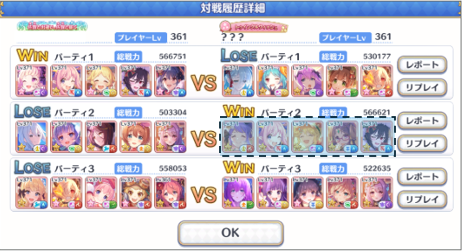
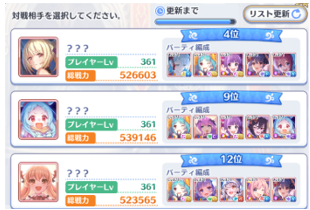
編成の画像をキャプチャーしてクリップボードに格納する。
WindowsキーとShiftとSを同時に押すとキャプチャーモードになるので、編成がちょうど収まるように範囲指定する。
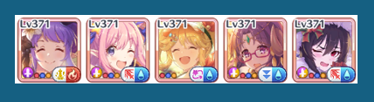
キャプチャーする範囲は枠の周りの余白を少し含むぐらいでいい。
2.アリーナDBに画像を貼り付けて、検索を実行する
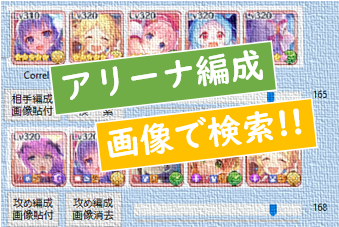
画面左上の「相手編成の画像貼付」ボタンを押す。
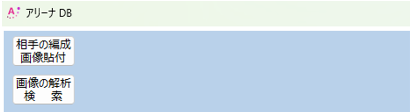
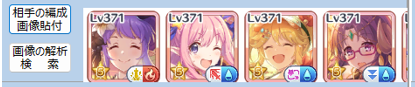
このとき画像がはみ出ても気にしない。
画面左上の「画像の解析検索」ボタンを押す。
3.検索結果の表示(登録がある場合)
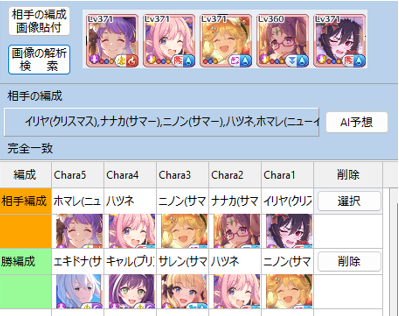
登録がある場合は、表に登録されている編成が表示される。
3.検索結果の表示(登録がない場合)
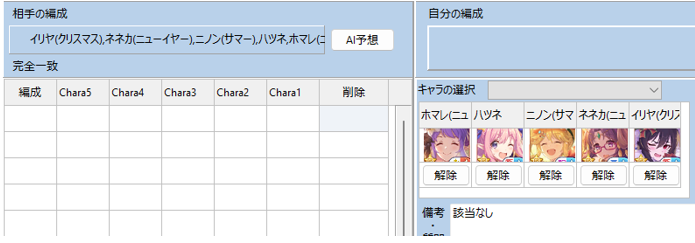
登録がない場合は、表は空欄のままで、備考欄に該当なしと表示される。
4.自分の編成を登録する
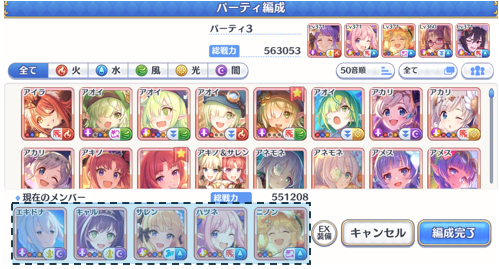
プリコネの画面に登録したい編成を表示する。
Windowsキー+Shift+Sで編成の画像をコピーする。
5.アリーナDBに自分の編成の画像を貼り付ける

画面右側上の「自分の編成画像貼付」ボタンを押す。
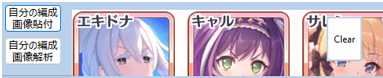
このとき画像がはみ出ても気にしない。
画面右側上の「自分の編成画像解析」ボタンを押す。
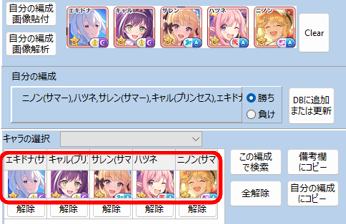
正しく解析されたことを確認する。
6.自分の編成を登録する
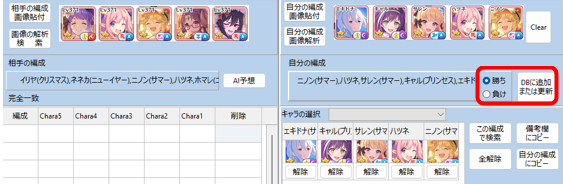
相手編成に対する「勝ち」「負け」を選択後、「DBに追加または更新」ボタンを押す。
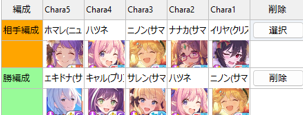
表に表示されれば登録成功です。
7.未登録や画像認識間違いがある場合
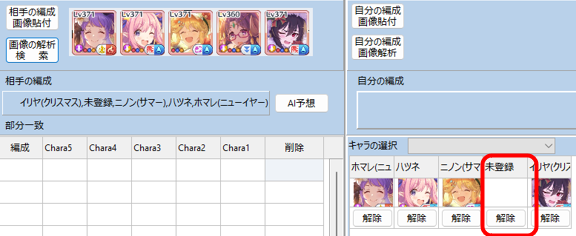
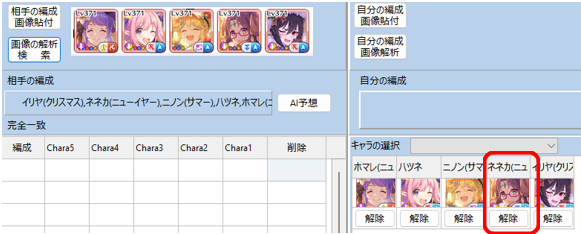
認識間違いのキャラの下の解除ボタンを押す。
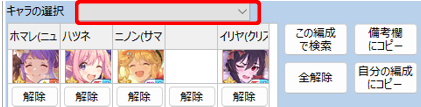
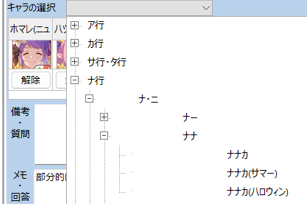
キャラ選択のツリービューからキャラを選択する。
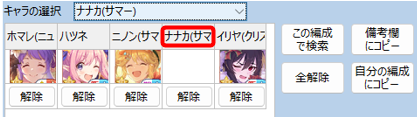
未登録や空欄が複数ある時は右側からキャラが入る。
8.キャラ選択後の検索
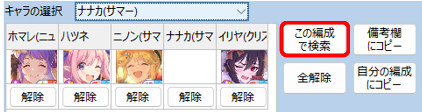
「この編成で検索」ボタンを押す。
9.部分検索
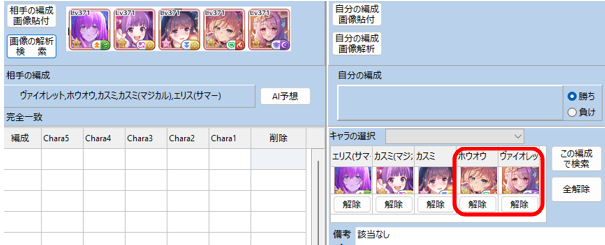
画像検索後、検索から外したいキャラの解除ボタンを押す。
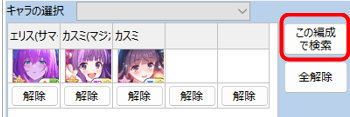
「この編成で検索」ボタンを押す。
10.画像を使わない検索
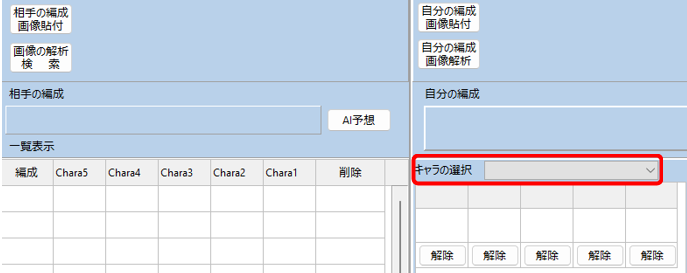
「キャラ選択」でキャラを選択する(右側から入る)
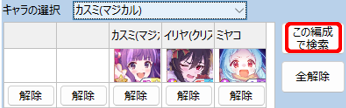
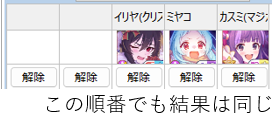
5キャラすべて入っていない場合は部分検索が実行される。
部分検索の場合は、前衛から順番に入れる必要はない。
AIに編成を提案してもらう
11.AI予想(相手編成に勝利できる編成をAIに予想させる機能)の準備
アリーナDB Ver2.0ではOpenAIとGeminiが利用可能(APIキーは自分で用意してください)

AI設定ボタンを押す
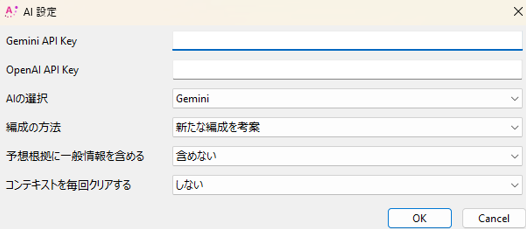
設定画面で適宜入力または選択してOKを押す。
コンテキストをクリアしなければAIはそれまでの質疑応答を記憶しています。
12.AI予想の実行準備
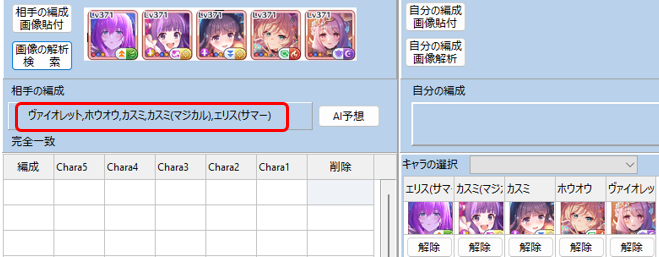
まずは編成を貼り付け、解析を実行する。
相手編成が正しく認識されていることを確認する。
13.AI予想の実行
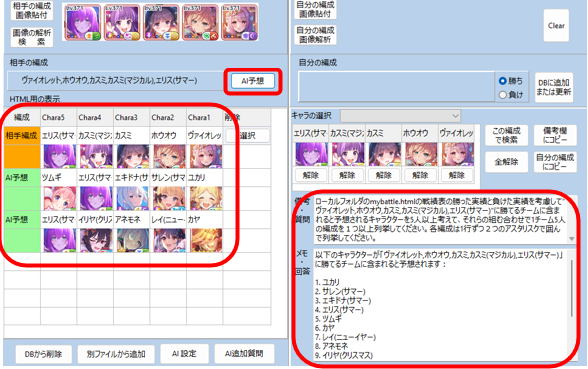
「AI予想」を押すとAI設定に基づき質問が作成されます。(備考・質問欄に表示)
それに続き、AIが回答を考えます。(しばらくお待ちください。)
AIの回答は「メモ・回答」欄に表示されます。回答の内容から編成が解読できた場合は、左側の表に表示されます。
14.AIに追加の質問をする

追加の質問や報告などをしたいときは「備考・質問」欄に入力後、「AI追加質問」ボタンを押します。
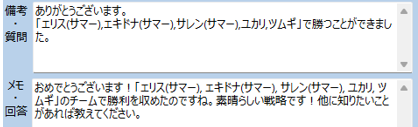
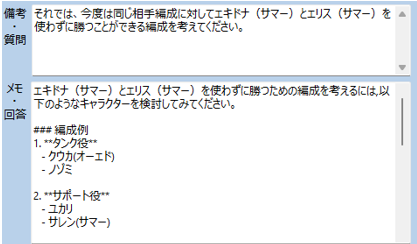
上記の例の場合、「同じ相手編成」ではなく具体的な編成内容を書いたほうが良かったと思われます。
プリンセスコネクト!Re:Dive は数々の人気ゲームを手掛けるCygamesが贈る超大作アニメRPGです